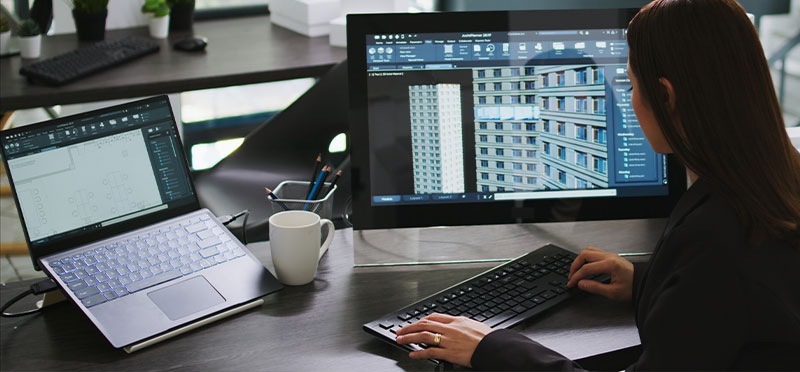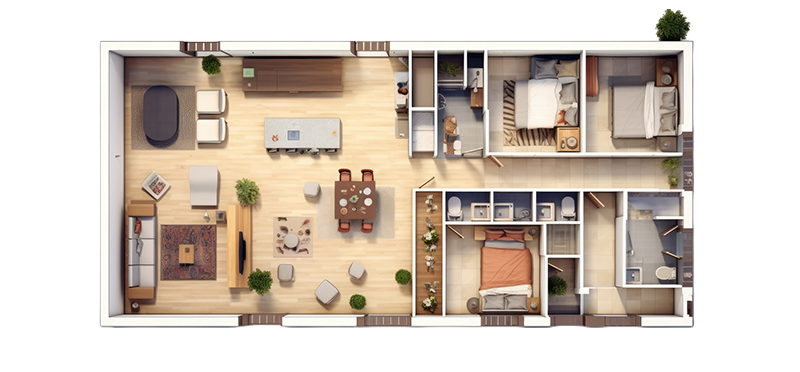
建築やインテリア、家具業の現場では、図面だけでは伝わりにくい完成イメージをクライアントに届けるために3Dパースが欠かせない存在になっています。無料ソフトでも十分なクオリティが出せる時代となった今、目的に合ったツールを正しく選ぶ判断が、提案の質と業務効率を大きく左右します。
そもそも3Dパースとは何か-図面では伝わらないものを可視化するツール
3Dパースがどのような役割を持ち、どの場面で使われているかを正しく把握しておくと、ソフト選びの基準が定まりやすくなります。まず基本的な定義と活用シーンを整理しておきましょう。
3Dパースの定義-完成イメージを立体で表現するとはどういうことか
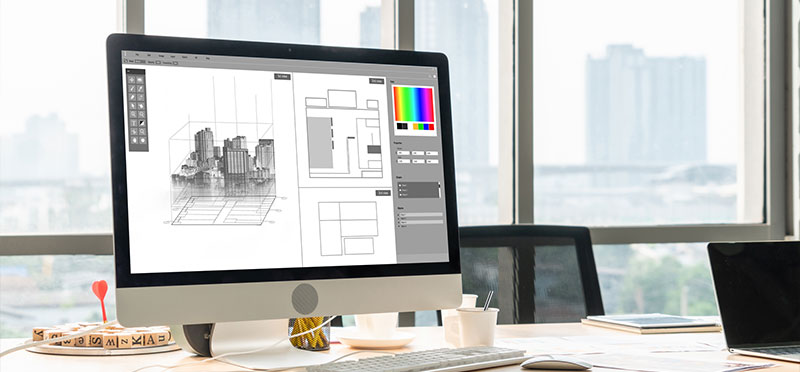
「3Dパース」とは、建築物や空間を三次元のデジタルモデルで構築し、完成後のビジュアルをリアルに再現した画像のことです。平面図では把握しにくい素材感・光の入り方・空間の奥行きを直感的に伝えられるため、設計者とクライアントの認識を合わせるコミュニケーションツールとして、建築・インテリア分野で標準的に活用されています。
建築・インテリア・家具業での3Dパースの使い方-提案・確認・販促への活用シーン
建築では設計提案やコンペ資料に、インテリアでは家具・照明配置の確認に、家具業では製品の完成イメージを伝える販促素材として、それぞれ異なる用途で活用されています。いずれも「まだ存在しないものを見せる」という共通の目的のもと、打ち合わせの場や広告・Webサイトで積極的に使われている場面が多いです。
パースの種類-外観パース・内観パース・間取りシミュレーションの違い
外観パースは建物の外側を描写し、周辺環境との調和や全体デザインを伝えます。内観パースは室内の家具配置・素材・照明の雰囲気を可視化し、実際の生活イメージを具体的に示します。間取りシミュレーションは平面的な配置確認に特化しており、目的と提案のフェーズに応じて使い分けるのが基本的な判断軸になります。
無料でも3Dパースは作れる?-無料ソフトの実力と制限を正直に整理する
結論として、無料ソフトでも実用的な3Dパースは十分に作れます。ただし、無料ツールにはレンダリング品質の上限や商用利用の制限が設けられている場合があり、業務利用の場面では事前の確認が必要になります。提案の精度やクオリティへの要求レベルに応じて、無料と有料の使い分けを判断するのが現実的な対応になります。
無料で使える3Dパースソフト・ツール一覧-特徴と対象ユーザーを比較する
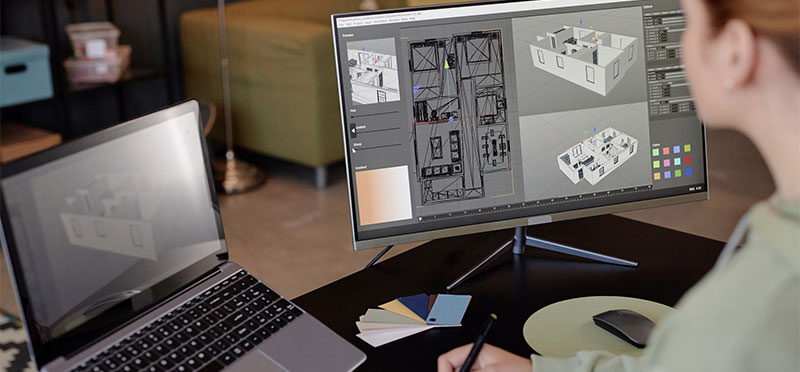
無料ソフトにはそれぞれ異なる強みと対象ユーザーがあります。代表的なツールの特徴を把握しておくと、自分の業務に最適な選択肢が見えやすくなります。
SketchUp Free-建築・インテリア業界で最も広く使われる入門向け無料ソフト
建築・インテリア業界で最も広く普及している無料版で、ブラウザ上で動作するためインストール不要で始められます。直感的な操作でモデリングができ、公式ライブラリ「3D Warehouse」から家具や建具を無料でダウンロードして活用できる点が初心者にとって大きな利点になります。ただし商用利用や高度なレンダリング機能の使用にはProプランへの移行が必要になります。
Sweet Home 3D-間取りと家具配置に特化した、初心者に扱いやすい無料ソフト
間取り作成と家具配置に特化した無料ソフトで、2D平面図を入力すると自動で3Dモデルが生成される仕組みになっています。操作が非常にシンプルなため、3Dモデリングの経験がない方でも短時間でパースを完成させられます。レンダリングのリアリティは他のソフトに劣る部分がありますが、住宅提案や内装計画の初期段階での確認作業には十分に対応できます。
Blender-完全無料・商用利用可、フォトリアルなパースを目指す人向けの本格ソフト
完全無料かつ商用利用も可能なオープンソースソフトで、フォトリアルなレンダリングを費用なしで実現できる数少ないツールのひとつです。モデリング・マテリアル設定・ライティング・アニメーションまで一貫して対応できる高機能さが特徴ですが、操作の習得には相応の時間がかかるため、業務での即戦力を求める場合は学習コストを事前に想定しておく必要があります。
Planner 5D・Homestyler・Twinmotionなど-ブラウザ・スマホで手軽に使えるその他の無料ツール
Planner 5DやHomestylerはブラウザやスマートフォンから手軽に使えるインテリアシミュレーション向けのツールで、家具の配置確認や空間イメージの共有に向いています。TwinmotionはリアルタイムレンダリングとVR出力に対応した高機能ツールで、学生・教育機関向けに無料ライセンスが提供されています。それぞれ用途が限定的なため、汎用性よりも特定目的への適合度を優先して選ぶのが適切な判断になります。
目的・スキル・用途別の3Dパース無料ソフト選び方-自分に合うツールを見つける
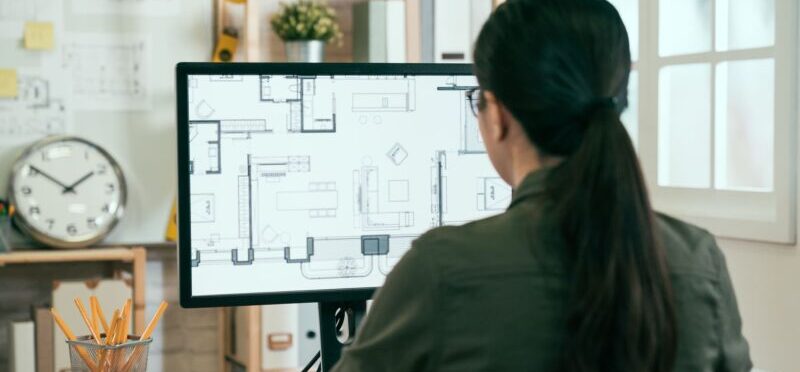
ソフト選びで失敗しないためには、自分のスキルレベルと使う目的を先に明確にしておくことが重要です。目的別の判断基準を整理することで、適切なツールを選びやすくなります。
初めて3Dパースを作る人におすすめのソフト-操作の手軽さを最優先に選ぶ
操作の手軽さを最優先にするなら、Sweet Home 3DかSketchUp Freeが現実的な選択肢になります。両者ともに日本語の学習リソースが充実しており、操作開始から比較的短時間でパースを完成させられるレベルの直感的なインターフェースを備えています。まず一本完成させる体験を積むことが、その後のスキルアップを加速させる第一歩になります。
クライアントへの提案用パースを素早く作りたい人向けの選び方
提案スピードと仕上がりのバランスを求めるなら、SketchUp Freeを中心に活用し、必要に応じてレンダリングプラグインを組み合わせる方法が現実的な対応になります。3D Warehouseの素材を活用すれば、ゼロからモデリングする時間を大幅に短縮できます。打ち合わせ当日にその場でモデルを修正できる柔軟性も、提案ツールとしての強みになります。
家具・インテリアの配置シミュレーションに使いたい人向けの選び方
家具の配置確認や室内レイアウトのシミュレーションを主な目的とするなら、Sweet Home 3DやPlanner 5Dが操作のしやすさと機能面で優れています。家具サイズを実寸で入力して配置できるため、空間の使い勝手をクライアントと一緒に確認しながら検討を進めやすくなります。インテリア専門店やリフォーム会社での活用例が多い構成のため、業務フローにもなじみやすいツールです。
フォトリアルな高品質パースを目指したい人向けの選び方
写真に近いリアリティを無料で追求するなら、Blenderが最有力の選択肢になります。CyclesやEeveeといったレンダリングエンジンを活用することで、光の反射・素材の質感・影の表現を高精度に再現できます。学習には時間がかかりますが、習得後は広告用途にも耐えられるクオリティのパースを社内で完結して制作できる体制が整います。
無料ソフトで3Dパースを作る基本的な流れ-SketchUp FreeとSweet Home 3Dを例に
ソフトを選んだあとは、実際の制作手順を把握しておくと作業がスムーズに進みます。SketchUp FreeとSweet Home 3Dを例に、基本的なステップを確認しておきましょう。
3Dパース作成の大まかな手順-モデリング・素材設定・レンダリングの3ステップ
大きく分けると、建物や空間の形状を作る「モデリング」、壁・床・家具の素材感を設定する「マテリアル設定」、最終的な画像を生成する「レンダリング」の3段階で構成されます。各工程の精度が上がるほど完成度が高まるため、全体の流れを把握したうえで一工程ずつ取り組むと、挫折しにくい進め方ができます。
間取り・平面図をもとに3Dモデルを作る方法-図面を読み込む・寸法を入力する
SketchUp Freeでは平面図をJPEGやPDF形式で下絵として読み込み、実寸の縮尺に合わせてトレースするかたちでモデリングを進める方法が一般的です。Sweet Home 3Dでは部屋の区画を入力するだけで壁が自動生成されるため、図面を忠実に再現しながら短時間で3D空間の骨格を作れます。寸法の正確さが完成パースのリアリティを左右するため、スケール設定は作業の最初に確認しておきたい項目です。
家具・テクスチャ・照明を配置してリアルさを出すコツ
素材感はRoughness(粗さ)とMetallic(金属度)の数値調整で大きく変わり、木材は粗さを高めに、金属は低めに設定するだけで質感のリアリティが増します。照明は自然光と人工照明を組み合わせて使うと空間に深みが生まれやすくなります。家具配置では人のスケールに合ったサイズ感を維持しながら奥行きを意識すると、空間の広さが自然に伝わるパースに仕上がります。
完成したパースの書き出し・共有方法-PDF・画像・クラウド保存の使い方
SketchUp FreeではJPEGやPNG形式での画像書き出しが可能で、Trimbleのクラウドサービスを使えばURLでの共有にも対応できます。Sweet Home 3Dでは画像書き出しのほか、OBJ形式で3Dデータを保存して他のソフトへ連携させる使い方もあります。クライアントへの共有にはPDFにまとめる方法が実用的で、プレゼン資料として整えることで提案の説得力を高められます。
無料ソフトの限界と、その先の選択肢-有料ソフトへの移行か外注かを判断する
無料ソフトには一定の限界があります。その上限を正しく把握したうえで、有料ソフトへの移行か外注活用かを判断する基準を整理しておくことが、業務判断を明確にする助けになります。
無料ソフトで作れるクオリティの上限-商用利用の可否・機能制限・レンダリング品質
無料ソフトのレンダリング品質は年々向上していますが、フォトリアルな表現を商業広告レベルで仕上げるには限界があります。SketchUp Freeでは出力解像度や高度なライティング機能が制限されており、Blenderは機能制限こそないものの、制作時間と学習コストが大きくなる傾向があります。商用利用の可否はライセンス条件によって異なるため、業務に使う前の確認が不可欠です。
有料ソフト(SketchUp Pro・Lumion・Twinmotionなど)との違いと費用対効果
SketchUp ProやLumion、Twinmotionの有料版では、リアルタイムレンダリングや高解像度出力、BIM連携、豊富な素材ライブラリなど、無料版では利用できない機能が加わります。月額・年額のサブスクリプション制が主流で、制作頻度が高い業務では外注コストを下回るケースも多いです。費用対効果を判断する際は、1ヶ月あたりの制作件数と1件あたりの外注単価を比較することで、導入の妥当性が見えてきます。
AI活用で3Dパース作成が変わりつつある-短時間で高品質な提案ができる新しい選択肢
画像生成AIやAI支援のレンダリング機能が普及したことで、短時間でコンセプトビジュアルを生成できる環境が整いつつあります。テキスト入力だけでデザインイメージの叩き台を数秒で生成できるため、提案初期段階でのアイデア出しや方向確認に有効です。ただし寸法精度や施工との整合性は担保されないため、最終パースは従来のソフトで仕上げるという使い分けが現実的な活用法になります。
自作か外注かを選ぶ判断基準-案件規模・頻度・社内リソースで考える
自作が適しているのは、パース制作の頻度が高く、社内にある程度のスキルを持った担当者がいる場合です。一方、制作件数が少ない・高品質が求められる・時間的余裕がないといった状況では、専門の制作会社への外注がコストパフォーマンスの面で有利になります。案件規模・納期・クオリティ要件の三つを軸に整理することで、どちらが業務に適しているかの判断が明確になります。
まとめ
3Dパースに使う無料ソフトは目的に応じた使い分けが判断の起点で、操作の手軽さを求めるならSweet Home 3D、汎用性ならSketchUp Free、フォトリアルな表現を目指すならBlenderが適しています。無料ツールの機能制限と商用利用の条件を正しく把握したうえで、有料ソフトへの移行や外注の活用も検討することが、提案の質と業務全体の効率を高める道筋につながります。
◤カグポン◢◤
家具業界初の営業効率化ツール
家具をポンッと配置して、その場で3Dの提案書と見積もりが作れます!
▼詳細はこちら
https://www.kagupon.com/