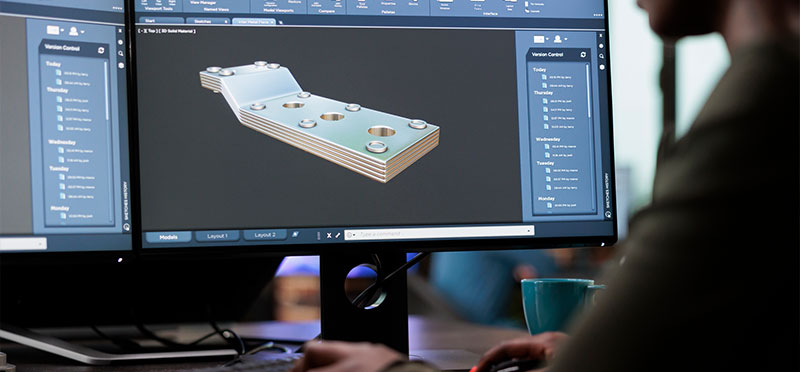
CADを始めようと思ってもどのソフトを選べばよいか、何から手をつければよいかわからず踏み出せない人は少なくありません。本記事では、ソフト選びの基準から基本操作の習得順序、建築・内装分野で必要な専門機能まで、初心者が実務レベルへ最短で到達するための具体的な学習ロードマップを解説します。
CAD初心者がまず決めること:ソフト選び
CADを学ぶ第一歩は、使用するソフトを決めることです。ソフトによって操作体系・対応業界・費用が大きく異なり、最初の選択が学習効率と将来の業務のしやすさを左右します。目的に合ったソフトを選んだうえで、学習をスタートしましょう。
AutoCAD・Jw_CAD・Vectorworks・ArchiCADの違い
AutoCADは世界シェアトップで建築・機械・設備など幅広い分野に対応する有料ソフトです。Jw_CADは無料かつ2D専用ながら国内の建築現場に根強い支持があります。VectorworksはMac対応で3D・レンダリング機能も備え意匠設計に強く、ArchiCADはBIM対応の建築専門ソフトとして大規模プロジェクトで採用されています。
就職・転職目的なら業界標準ソフトを選ぶ
就職・転職を目的にCADを学ぶ場合、求人票に記載された使用ソフトを事前に確認することが重要です。建築・内装業界ではAutoCADやJw_CADが採用されているケースが多く、企業が実際に使用しているソフトを習得しておくと採用時に即戦力としてアピールできます。ソフト選びが就活の戦略にもなる点を念頭に置きましょう。
無料で使えるCADソフト
費用をかけずにCADを始めたい場合、無料ソフトの活用が有効な選択肢です。Jw_CADは国内の建築現場でも使われており、実務レベルの2D作図を無償で習得できます。また、AutoCADの学生・教育機関向けライセンスは無料提供されており、学習目的であれば費用をかけずに業界標準ソフトに触れられます。
パソコンのスペック確認と環境準備
CADソフトを快適に動かすには、パソコンのスペックの確認が欠かせません。一般的にメモリ8GB以上・CPUはCore i5相当以上が推奨されており、3Dを扱う場合はグラフィックボードの性能も作業速度に影響します。ソフトをインストールする前に公式サイトの動作環境ページを確認し、不足がある場合は増設・買い替えを検討してください。
最初の2週間でやること:基本操作の習得
ソフトが決まったら、まず2週間を目安に基本操作の習得に集中することを推奨します。画面の見方からコマンド入力・描画・印刷出力まで一通りの流れを体験しておくと、その後の学習が格段にスムーズになります。焦らず基礎を固めていくことが、実務力への近道です。
画面構成・コマンド入力の基本
CADを起動してまず把握すべきは、画面構成とコマンドの入力方法です。メニューバー・ツールバー・コマンドラインなど各エリアの役割を理解することで、操作の全体像が見えてきます。特にコマンドラインへのキーボード入力は作業効率に直結するため、よく使うコマンドの名称と入力操作に早めに慣れることを優先してください。
線・円・多角形などの描画基礎
CADの描画操作の土台は、直線・円・多角形などの基本図形を正確に作成する練習です。各コマンドの起動方法・座標指定の仕方・図形の確定操作を繰り返すことで、手が操作を覚えていきます。単純な図形でも数をこなすうちに、寸法感覚とコマンド操作のリズムが自然と身につきます。
寸法入力・スナップ・グリッドの使い方
正確な図面を描くには、寸法入力・スナップ機能・グリッド設定の3つが欠かせません。寸法入力は数値で正確な長さを指定し、スナップは端点や中点に自動吸着して誤差をなくし、グリッドは等間隔のガイドラインで位置合わせを補助します。3つの機能を組み合わせることで、フリーハンドでは再現できない精度が実現します。
保存・印刷・PDFへの出力方法
作成した図面を正しく保存・出力するまでが、CAD操作の1サイクルです。ファイル形式はDWGとDXFが主流で、異なるソフト間でのデータ共有にはDXFが有効です。印刷時はページ設定から縮尺と用紙サイズを指定し、PDF出力では線の太さや色が正しく反映されているかを必ず確認する習慣をつけましょう。
初心者向けの学習リソースと練習方法
基本操作を覚えたあとは、学習を継続するためのリソース選びと練習習慣の確立が課題になります。独学で行き詰まりを感じやすい初期段階では、質の高い教材と明確な課題設定が学習を大きく加速させます。自分のペースと目的に合ったリソースを組み合わせることが継続の鍵です。
YouTube動画チャンネルのおすすめ
YouTubeにはCADの解説動画が豊富に公開されており、無料で実際の操作画面を確認しながら学べる利点があります。初心者向けには、コマンドの名前と操作手順を実演形式で解説するチャンネルを選ぶと効果的です。気になる手順は一時停止・巻き戻しで何度でも確認でき、自分のペースで進められる点がテキスト学習にはない強みです。
初心者向け教本・テキストの選び方
市販のCAD教本は、目的のソフトに特化したものを選ぶのが基本です。選ぶ際には、解説されているソフトのバージョンが手元のソフトと一致しているかを必ず確認しましょう。操作手順が画面キャプチャとともに説明されている書籍は理解しやすく、建築・内装向けの作図例が掲載されているものは実践的な学習に役立ちます。
練習課題の作り方
学習を定着させるには、自分で練習課題を設定することが効果的です。実在する間取り図や家具のカタログ寸法を参照して模写する方法は、初期段階の練習として最適です。手を動かすなかで寸法感覚とコマンド操作が結びついていきます。操作に慣れてきたら、図面をゼロから描き起こす課題に切り替えることで実務に近い力が育ちます。
CAD検定・資格取得で実力を客観的に確認する
スキルの客観的な証明には、CAD関連の検定資格が有効です。代表的な検定として「CAD利用技術者試験」があり、2次元・3次元に分かれて出題されます。資格取得は就職・転職時のアピール材料になるだけでなく、学習の節目として自分の到達レベルを把握する機会にもなります。
建築・内装向けCADで初心者が優先して覚えるべき機能

建築・内装分野のCAD業務では、汎用的な描画操作に加えて、専門的な機能の早期習得が求められます。中でもレイヤー管理・縮尺設定・ブロック登録など、図面の品質と作業効率を直接左右する機能に絞って習得することで、実務で通用する基礎が固まります。
レイヤー管理の考え方
レイヤーとは図面要素を種別ごとに分けて管理する仕組みで、建築CADでは壁・建具・家具・寸法・注釈などを別々のレイヤーに分類するのが基本です。レイヤーを正しく設定しておくと、特定の要素だけを表示・非表示にでき、修正や印刷設定の効率が大幅に上がります。命名ルールをあらかじめ統一しておくと、複数人での図面共有もスムーズになります。
縮尺・図面の基準点の設定
建築図面では縮尺の概念が重要で、1/50・1/100など図面の種類に応じた縮尺を設定します。縮尺が違うと印刷時のサイズが変わるため、作図開始前に用紙サイズと縮尺を決定しておくことが鉄則です。また、基準点(原点)を建物の通り芯交点などに設定しておくと、複数の図面間での位置合わせが容易になります。
ブロック登録と家具・什器の配置方法
ブロックとは、繰り返し使用する図形をひとまとまりのデータとして登録する機能です。椅子・デスク・ドアなどをあらかじめブロック登録しておくと、必要なときに呼び出して配置でき、作業時間を大幅に短縮できます。既製品の実寸に合わせたブロックを用意しておくと、クライアントへの提案図の精度も高まります。
平面図・展開図の書き方の基本
平面図は壁・開口・家具の位置関係を上から見た図で、建築・内装の分野では1/50~1/100の縮尺で作成することが多い図面です。展開図は各壁面を正面から描いたもので、天井高・窓の高さ・造作の納まりを表現します。初心者は平面図の作図から始め、寸法が複数の図面間で整合しているかを確認する習慣を身につけることが上達への近道です。
CADを覚えたあとの業務活用とスキルアップ

CADの基本操作を習得したあとは、実務での活用とスキルの発展が次のステップになります。描いた図面を提案に結びつける力、3DやBIMへの対応、フリーランスや副業での展開など、CADスキルはさまざまな方向に広げられます。
CADで描いた家具レイアウト図を提案に活かす方法
CADで作成した家具レイアウト図は、クライアントへの提案資料として直接活用できます。寸法が明記された平面図は感覚的な説明よりも信頼性が高く、家具の配置や動線の検討を具体的に伝えられます。PDFに出力して資料に添付したり、打ち合わせ時に画面で共有したりすることで、提案の説得力が増します。
3DCAD・BIMへのステップアップの進め方
2DCADに習熟したあとのステップアップ先として、3DCADとBIMが挙げられます。3DCADは立体モデルをもとに内観パースや外観イメージを作成でき、クライアントへの完成イメージの共有に有効です。BIMはさらに建物データを一元管理する技術で、大手設計事務所や建設会社での採用が広がっており、習得することで対応できる業務の幅が広がります。
フリーランス・副業でのCAD案件獲得
CADスキルはフリーランスや副業の受注にも直結します。クラウドソーシングのプラットフォームには図面作成・トレース・CAD入力の案件が常時掲載されており、2DCADの実務経験があれば参入しやすい分野です。ポートフォリオとして自作の図面サンプルを用意しておくと、発注者への技術力のアピールになります。
カグポンのような提案ツールとCADの組み合わせ活用
CADで作成した家具配置の平面図と、オフィス家具の提案支援ツールを組み合わせることで、より充実した提案資料を作成できます。CADで空間の寸法・動線を正確に描き、提案ツールで品番・価格・仕様を補完する流れが効率的です。図面と仕様情報が一体となった資料は、クライアントの意思決定を後押しする力を持ちます。
まとめ
CAD初心者が最初につまずく原因の多くは、ソフト選びの迷いと学習順序のなさにあります。目的に合ったソフトを選び、基本操作から段階的に習得することで、実務に通用するスキルは確実に身についていきます。建築・内装分野では専門機能の早期習得と提案活用まで視野に入れて学習を進めることが、着実な成長への道筋となります。
◤カグポン◢◤
家具業界初の営業効率化ツール
家具をポンッと配置して、その場で3Dの提案書と見積もりが作れます!
▼詳細はこちら
https://www.kagupon.com/