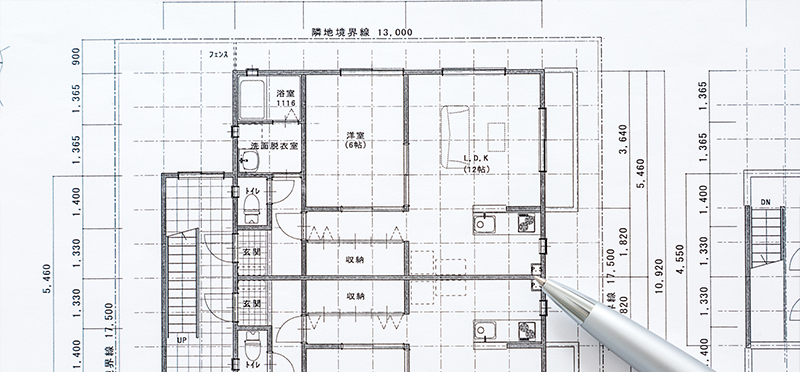
オフィスのレイアウトを見直す際、まず平面図を用意するのが一般的です。しかし専用ソフトの習得には時間がかかります。エクセルであれば追加費用なしで縮尺に合った平面図を作成でき、社内共有や業者への説明にも活用できます。本記事では、作図の手順から活用のポイントまで解説します。
エクセルでオフィスレイアウトの平面図を作るメリットと向いている用途
追加ソフトの導入が不要で操作に慣れた人が多いエクセルは、平面図作成ツールとして多くのオフィスで活用されています。どのような場面で力を発揮するのか、またどこに限界があるのかを理解しておくと、用途に応じた適切な使い方ができます。
エクセルが選ばれる理由-追加ソフト不要・共有しやすい・誰でも修正できる
多くのパソコンに標準搭載されており、業務で日常的に使われているため、新たな操作習得が不要です。セルを方眼紙状に設定すれば縮尺通りの図面が描けるうえ、ファイル共有や修正も手軽に行えます。専門ソフトのような費用負担もなく、すぐに着手できる点が選ばれる大きな理由です。
エクセル平面図が活躍するシーン-移転検討・レイアウト変更・業者への要望伝達・社内決裁資料
移転先の候補物件を比較検討する段階や、現在のオフィスのレイアウト変更を社内で議論する際に特に役立ちます。内装業者への要望伝達や社内決裁資料として活用すると、イメージの共有がスムーズになり、認識のずれを防ぐ効果があります。完成度よりも「伝わる図面」を素早く用意する用途に向いています。
エクセル平面図の限界-壁厚・窓枠・詳細寸法の表現が難しい点を理解しておく
壁の厚みや窓枠の詳細寸法を正確に表現するのは難しく、あくまで概略図としての位置づけになります。図形ツールで線がわずかにブレたり、細かな作図精度がCADには及ばない点も把握しておく必要があります。内装工事の施工図としては使えないため、大まかなイメージを固めるための資料として使用するのが適切です。
CAD・専門ソフトとの使い分け-簡易図面はエクセル、詳細設計はCADに切り替えるタイミング
社内でイメージを共有したり要望を整理したりする段階では、エクセルで十分に対応できます。一方、パーテーション工事や電気配線工事が伴う場合は、壁厚や建具枠を正確に反映できるCADへの切り替えが必要です。「どこまで自社で作り、どこから専門家に依頼するか」を早めに判断しておくと、工程全体がスムーズに進みます。
平面図を作る前に準備しておくべき情報の整理
平面図の作成に取りかかる前に、必要な情報を整理しておくと作図の精度が上がり、修正の手間も減ります。現状の寸法や使い方のイメージが曖昧なままでは、完成後に「配置が合わない」「通路が足りない」といった問題が起きやすくなります。
現状の寸法を把握する-室内の幅・奥行き・柱位置・ドア開口の計測ポイント
室内の幅・奥行きはもちろん、柱の位置や出っ張り寸法、ドア開口の幅と開き方向も正確に計測しておく必要があります。壁面の寸法は壁の中心線から測られている場合があるため、実際に使えるスペースは図面上の数値より狭くなることも少なくありません。実測値を確認したうえで作図に反映させることが、精度向上の第一歩です。
ゾーニングを先に決める-執務・会議室・休憩・エントランスなど必要スペースの洗い出し
執務スペース・会議室・休憩エリア・エントランスなど、必要なスペースとそれぞれの用途を先に洗い出しておくと、レイアウトの方向性が定まります。コンセプトが曖昧なまま家具の配置から考え始めると、後から「動線が悪い」「スペースが足りない」と気づくケースが増えます。ゾーニングの整理が、平面図の土台になります。
必要席数と今後の増員計画を確認する-固定席・フリーアドレスの違いも考慮する
現在必要な席数だけでなく、今後1~2年以内の増員予定も含めて席数を検討しておくと、レイアウト変更のやり直しを減らせます。固定席とフリーアドレスでは必要な面積の考え方が異なるため、運用スタイルを先に確定させることが重要です。席数の根拠を明確にしておくと、社内決裁の際にも説明しやすくなります。
基準寸法を把握しておく-通路幅・デスク間隔・避難経路に関わる法規上の最低ラインとは
快適かつ安全なオフィスを実現するには、一般的に用いられる寸法の目安を知っておく必要があります。1人が通れる通路幅は600mm以上、2人がすれ違える幅は1,200mm以上が目安とされています。着席時のデスクと椅子の後方スペースは450mm程度が基本で、これらを下回るとデスク間の移動が困難になり、避難経路の確保にも支障が生じます。
エクセルで方眼紙を作り縮尺を設定する-平面図作成の下準備
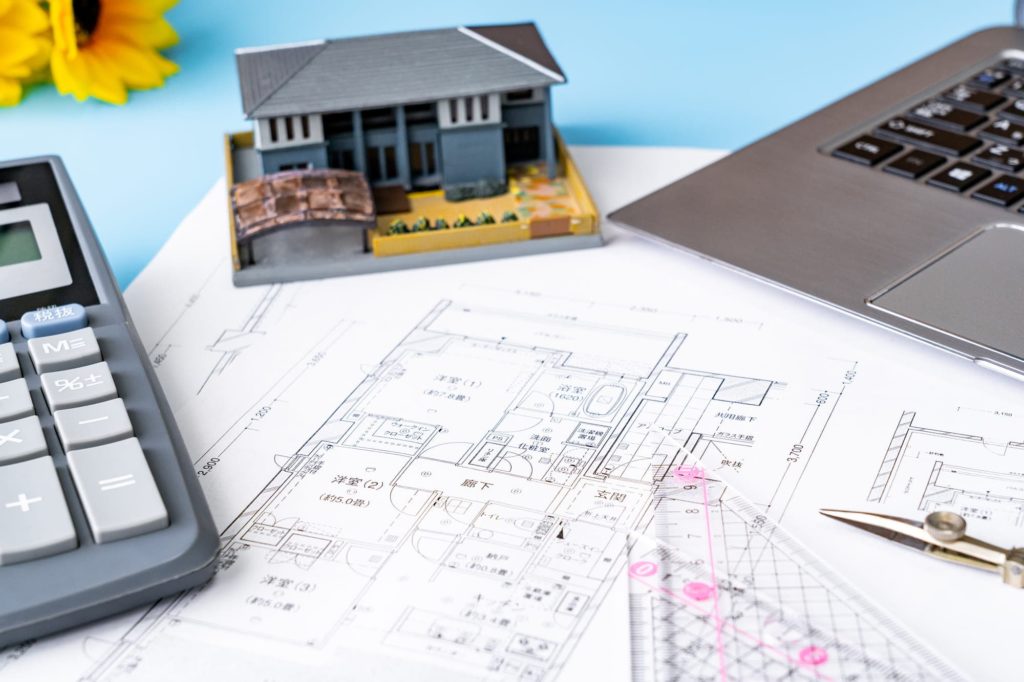
作図の精度を高めるには、最初に方眼紙の設定と縮尺の決定をきちんと行うことが重要です。下準備を省くと、後から家具が入りきらなかったり、印刷時にレイアウトが崩れたりするトラブルにつながります。
セルの幅と高さを揃えて正方形にする-行の高さ・列の幅を同じピクセル数に設定する手順
エクセルシートの全体を選択してからセルの高さを確認し、幅を同じピクセル数に揃えることで方眼紙の状態になります。セルとセルの境界線をクリックするとピクセル数が表示されるため、高さに合わせて幅を手動で調整します。A3横サイズで作図する場合、セルを36ピクセルの正方形にすると55×37マスのシートが完成します。
縮尺の設定方法-1セル=50cm(1/100スケール)で考えると実寸に合わせやすい
1セルを50cmと設定する1/100スケールが最も使いやすく、計算がシンプルで作図しやすい縮尺です。たとえばデスク幅1,200mmであれば2.4マス分、通路幅600mmは1.2マス分に相当します。オフィスの実寸がA3用紙1枚に収まらない場合は1セル=1mに変更するなど、スペースの広さに合わせて調整してください。
用紙サイズと印刷向きの設定-A3横向きを基本に印刷範囲を確認しておく
ページレイアウトタブから用紙サイズをA3に変更し、印刷の向きを横に設定すると、作図範囲を示す点線枠が表示されます。枠線が見づらい場合は範囲を選択して罫線を引くと、どこまでが印刷範囲かひと目で確認できます。改修前後の2つのレイアウトを並べて比較する場合は、余白を考慮したうえで配置スペースをあらかじめ確保しておきましょう。
描画タブの表示方法-図形ツールと描画機能(ペン)の違いと使い分け
描画タブは初期状態では表示されていないため、ファイル→オプション→リボンのユーザー設定から表示設定を行う必要があります。図形ツール(挿入タブ)は四角形や直線などを正確に配置するのに適しており、描画タブのペン機能はフリーハンドで描いた線を図形に変換する際に便利です。用途に応じて両方を使い分けると作業が効率化されます。
壁・柱・家具を描き込む-平面図を仕上げる具体的な手順
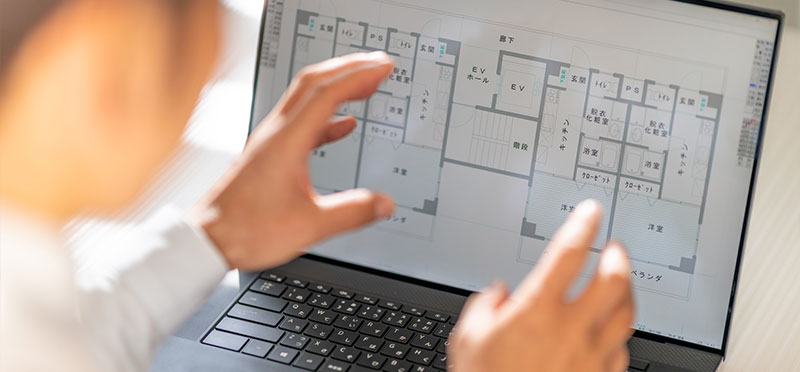
方眼紙の準備ができたら、固定要素から順番に描き込んでいくのが基本的な進め方です。動かせない構造物を先に確定させることで、家具の配置や動線の検討が現実的な条件のもとで行えるようになります。
固定要素(壁・柱・ドア・窓)を先に描く-図形ツールで線・四角形を使い部屋の輪郭を作る
壁や柱の位置はレイアウト検討の大前提となるため、まず間取りの輪郭を四角形の図形や太線の罫線で描き起こします。ドアは扇形の図形を使って開閉スペースを表現し、窓は点線や細い実線で区別すると見やすい図面になります。動かせない要素を先に確定させておくと、家具の配置段階での修正が大幅に減ります。
家具・什器を配置する-図形・塗りつぶし・外部素材画像を活用した表現方法
デスクやテーブル、キャビネットは図形機能の四角形で寸法に合わせたサイズに設定して配置します。外部サイトから平面図用の素材画像を取得してスクリーンショットで貼り付ける方法も有効で、視覚的にわかりやすい図面に仕上がります。家具の色や塗りつぶしを使い分けると、既存家具と新規購入品の区別にも活用できます。
コンセント・LAN位置など設備情報を書き込む-レイアウト変更時に役立つ情報の追加方法
家具の配置が決まったら、コンセントやLANポートの位置もテキストボックスや記号で書き込んでおくと、レイアウト変更時や業者との打合せで役立ちます。OA機器やサーバーの配線スペースを把握しておけば、机の配置後に「コンセントが届かない」という事態を防げます。設備情報は色を変えて記入すると、構造情報と区別しやすくなります。
完成図をPDF出力・印刷する-共有・打合せ・社内決裁に使える仕上げの手順
作成した平面図はPDF形式で保存しておくと、レイアウトが崩れずに共有できます。印刷前には実際の縮尺で出力されるかを確認し、A3横向きで1枚に収まるように印刷設定を調整してください。社内の意見収集や業者との打合せ用途には印刷物、デジタルでの回覧にはPDFと使い分けると、場面に応じた活用がしやすくなります。
エクセルのオフィスレイアウトテンプレートの活用と作図後の注意点
一から方眼紙を設定する手間を省けるテンプレートは、作図の効率を大幅に高めます。ただし活用にあたってはいくつかの注意点を理解しておく必要があります。
無料テンプレートを使うメリット-方眼紙設定・家具素材・縮尺があらかじめ設定済みで時短になる
方眼紙の設定・縮尺・家具素材があらかじめ用意されているテンプレートを使うと、初回の設定作業を省いてすぐに作図を始められます。パーテーションやデスクなどの素材がセット済みのものを選べば、コピー&ペーストで配置できるため、作業時間が大幅に短縮されます。初めてエクセルで平面図を作る方にとって、取り組みやすい出発点になります。
席管理・内線番号表との連動-人事異動・席替えのたびに更新しやすいテンプレートの使い方
エクセルで作成した平面図は、社員の座席情報や内線番号の表と同じファイルで管理できます。人事異動や席替えのたびに平面図上の名前を更新するだけで最新の座席状況を反映でき、別ファイルを開く手間がありません。席数が多いオフィスや頻繁に席替えが発生する職場では、テンプレートに管理情報を組み込んでおくと運用の手間が減ります。
エクセル平面図を業者・設計士に渡す際の注意点-概略図であることを明示し誤解を防ぐ
エクセルで作成した図面はあくまで概略図であり、壁厚や正確な建具寸法は反映されていません。業者や設計士に渡す際は「参考資料」「要望イメージ図」として位置づけを明示し、施工図として扱われないよう注意が必要です。詳細な寸法の判断は現地調査に基づく専門家の図面に委ねるという前提を共有しておくと、認識のずれを防げます。
CADや専門業者へ引き継ぐタイミング-内装工事・パーテーション・電気工事が伴う場合は早めに相談する
パーテーション設置や電気工事が決まった段階が、エクセルからCADへ切り替えるタイミングの目安です。Jw_cadなどの無料CADソフトを使えば、壁厚や建具枠を正確に表現した図面を自社で用意できます。消防設備の移設や壁の開口変更が伴う場合は法令適合の確認が必要なため、CAD図面の作成ごと専門業者に委ねるほうが手戻りを防げます。
まとめ
オフィスレイアウトの平面図は、エクセルを使えば専用ソフトなしで作成できます。縮尺を設定した方眼紙に固定要素・家具を順番に描き込む手順を守れば、業者への要望伝達や社内決裁に十分活用できる図面が完成します。ただし詳細な施工図にはなり得ないため、工事が伴う段階では専門家への引き継ぎを前提に検討を進めることが大切です。
◤カグポン◢◤
家具業界初の営業効率化ツール
家具をポンッと配置して、その場で3Dの提案書と見積もりが作れます!
▼詳細はこちら
https://www.kagupon.com