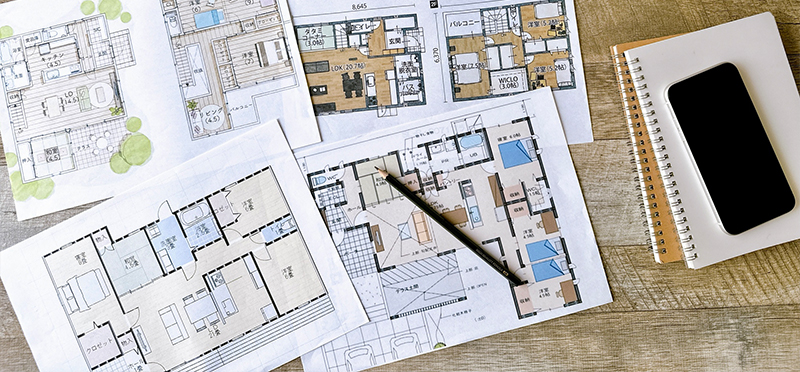
平面図における壁の書き方は、建物の設計精度を左右する基本スキルです。壁厚の設定や構造種別による描き分け、縮尺に応じた表現方法を正しく理解することで、施工現場に伝わる図面が作成できます。木造・RC造・S造の違いやCADでの作図ポイントも含めて見ていきましょう。
平面図での壁の書き方の基本ルール|図面表現の基礎を理解する
平面図で壁を正確に描くには、定義・寸法・通り芯との関係・図面種別ごとの表現の違いを把握しておく必要があります。基礎ルールの理解が、ミスのない作図への第一歩です。
平面図における壁の定義
平面図上の壁は、建物を水平に切断した断面で表現され、外壁・耐力壁・間仕切り壁など役割によって描き分け
られます。構造的に重要な壁は太い実線で示し、非構造の間仕切り壁は細い線で表現するのが基本です。役割の違いを図面上で明確にすることが、現場での誤施工防止につながります。
壁厚の基本寸法と描き方
壁厚は構造種別や仕上げ材によって異なり、木造の外壁は150~180mm、RC造の構造壁は180~200mmが一般的です。壁芯を中心に左右均等に厚みを振り分けて描きますが、仕上げ材の厚みも考慮した総厚で表現するのが施工図としての正確な描き方です。
通り芯と壁位置の関係
通り芯は柱や壁の配置基準となるグリッド線で、平面図上では一点鎖線で表示されます。壁の位置は通り芯からの距離で決定されるため、芯からのオフセット寸法を正確に記載することが不可欠です。通り芯と壁芯を混同すると寸法が合わなくなるため、両者を明確に区別して管理する必要があります。
内装図と建築図での壁表現の違い
建築図は構造体の位置と寸法を示すことが目的であるため、躯体壁を中心に描きます。一方、内装図では仕上げ面の位置を基準にするため、仕上げ材の厚みを加えた内法寸法で壁を表現します。同じ建物でも図面の種類によって壁の描き方が変わるため、どちらの基準で作図しているかを図面タイトルや凡例に明記することが重要です。
構造別に見る平面図 壁 書き方の違い
木造・RC造・S造では、壁の成り立ちや構造上の役割が異なるため、平面図における表現方法も変わります。構造種別を正しく理解したうえで描き分けることが、精度の高い図面づくりの基本です。
木造住宅における壁の描き方
木造住宅の壁は、柱と柱の間に構造面材や間柱を入れて構成されます。平面図では、柱を小さな四角形で示し、その間に壁の線を引くのが基本的な描き方です。通し柱と管柱では位置関係が異なるため、それぞれの仕様を設計図で確認したうえで正確に記載する必要があります。
RC造での壁表現のポイント
RC造の壁はコンクリートの打設で一体的に構成されるため、平面図では壁厚を太い実線で描き、断面記号(ハッチング)を加えて切断面を明示するのが一般的です。開口部周辺には補強筋が入るため、建具との取り合い寸法を正確に記載し、スリーブの位置も構造図と照合することが求められます。
S造建築での壁位置の考え方
S造は鉄骨フレームが主要構造体であり、壁は非構造の間仕切りや外装パネルとして機能することが多いです。平面図では鉄骨の柱位置を基準に壁を配置し、壁パネルの割付や目地の位置まで検討したうえで描くことが求められます。外壁パネルの厚みによって内法寸法が変わるため、建築と設備の図面を照合しながら作図を進める必要があります。
構造壁と間仕切り壁の描き分け
構造壁は建物の耐力を担う壁で、平面図では太い実線とハッチングで明示します。間仕切り壁は空間を仕切るだけの壁であるため、細い線で描き、構造壁と視覚的に区別することが重要です。将来的なリフォームで撤去できる壁かどうかは、この描き分けで判断されるため、現場での混乱を防ぐ意味でも正確な表現が必要です。
縮尺別に考える平面図 壁 書き方
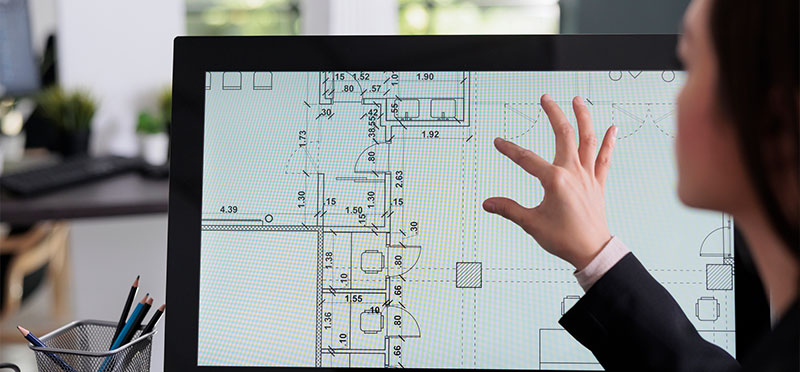
平面図の縮尺によって、壁に記載すべき情報量や線の表現方法が異なります。1/100と1/50では求められる精度が大きく変わるため、縮尺に合わせた表現の使い分けを身につけることが実務では欠かせません。
1/100図面での壁表現方法
1/100の縮尺では、壁の位置と全体的な構成を把握することが主な目的であるため、壁厚の詳細よりも全体の間取りや通り芯との関係性を優先して描きます。線の太さは0.35mm前後を目安とし、構造壁と間仕切り壁の区別が一目でわかるよう、線の太さや種類を使い分けて表現します。
1/50図面での詳細な描き方
1/50の縮尺では、仕上げ材の厚みや下地材の層構成まで含めた詳細な壁の断面情報を図面に落とし込む必要があります。壁の総厚を正確に描いたうえで、注釈で材料名や厚みを明記し、建具との取り合い寸法も記載するのが標準的な描き方です。精度が高い分、作図の手間は増しますが、施工の判断に直結する重要な情報を含む図面となります。
線の太さと優先順位の設定
JIS規格では線の太さの比率が1:2:4と定められており、外形線・寸法線・補助線の太さを使い分けることが図面の読みやすさにつながります。壁の外形線は太線(0.5mm前後)で描き、寸法線や引出線には細線(0.25mm前後)を使用するのが基本です。複数の線が重なる場合は外形線を最優先とし、かくれ線や中心線はその後に描くのがルールです。
ハッチングの使い方とルール
ハッチングは断面部分に斜線を一定間隔で入れることで、どの部分が切断面であるかを視覚的に示します。材質によって斜線の角度や間隔を変えることで、コンクリートと木材などを描き分けることも可能です。密度が高すぎると図面が見づらくなるため、縮尺に合わせて間隔を調整し、周囲の線と区別できる範囲で適用することが重要です。
CADでの平面図 壁 書き方
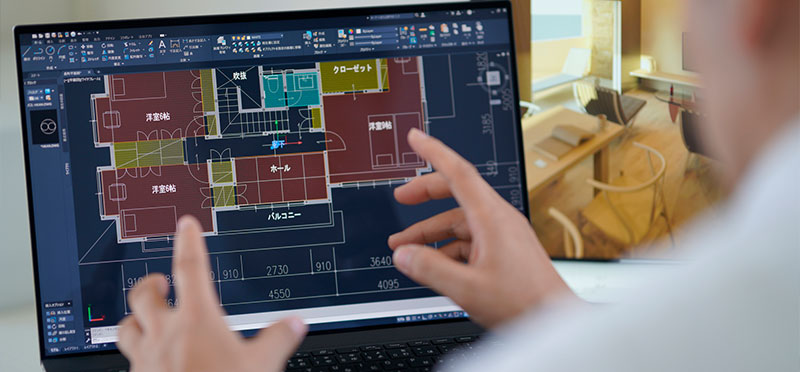
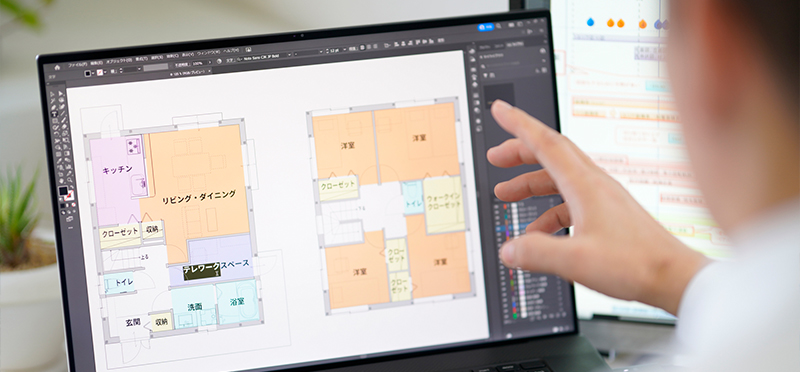
手書きからCADへの移行により、壁の作図は大幅に効率化されました。ただし、CADを使いこなすためにはレイヤー設定や壁コマンドの特性を理解したうえで、適切な操作を習得する必要があります。
レイヤー設定の基本bara
CADで壁を作図する際は、構造壁・間仕切り壁・仕上げ線・寸法線などを別々のレイヤーに分けて管理するのが基本です。レイヤーを適切に設定することで、特定の情報だけを非表示にしたり、印刷時に出力する要素を選択したりする作業がスムーズになります。社内または発注先のレイヤーネーミングルールを事前に確認し、統一した設定で作図を進めることが重要です。
壁コマンドの活用方法
多くの建築CADには専用の壁コマンドが搭載されており、壁厚や仕上げ面の基準をあらかじめ設定したうえでクリック操作だけで壁を配置できます。壁コマンドを使うと交差部の処理が自動化されるため、角部や丁字交差の納まりを手動で修正する手間が省けます。コマンドの仕様はソフトによって異なるため、使用するCADの操作マニュアルで挙動を確認したうえで活用することを推奨します。
壁厚変更時の修正方法
設計変更で壁厚が変わった場合、関連する壁のすべてを修正する必要があります。CADでは壁オブジェクトを選択して厚みを一括変更できる機能があるものの、変更後は隣接する壁や開口部との取り合いが崩れていないかを必ず確認する必要があります。修正前に変更箇所をリストアップし、関連する図面への影響範囲を把握してから作業を進めることで、修正漏れを防ぐことができます。
効率的に壁を描くためのショートカット活用
CAD作図ではショートカットキーの活用が作業スピードの向上に直結します。オフセットコマンドで既存の壁芯から壁の輪郭線を展開したり、ミラーコマンドで対称形の壁を反転複写したりすることで、繰り返しの作業を大幅に短縮できます。よく使う操作をショートカットキーに割り当て、作業ごとに使い分けることで、平面図全体の作図時間を効率的に削減することが可能です。
平面図 壁 書き方でよくあるミス
壁の作図は繰り返し行う基本作業ですが、慣れてきたころに見落としが生じやすくなります。発生頻度の高いミスのパターンを事前に把握しておくことで、現場での手戻りを未然に防ぐことができます。
壁厚の寸法ミス
設計変更で壁の仕様が変わったにもかかわらず、図面上の壁厚を更新し忘れるケースは珍しくありません。特に仕上げ材の変更は壁の総厚に影響するため、躯体厚だけでなく下地材・仕上げ材の厚みも含めて再確認する必要があります。寸法の修正は図面全体を対象に行い、変更箇所を記録として残すことが重要です。
建具との取り合いの不整合
開口部の位置を変更した際に、壁の開口線と建具の寸法が一致していないまま図面が進んでしまうトラブルが頻繁に発生します。建具表と平面図の建具番号・寸法を照合せずに進めると、現場での取り付け時に開口が狭すぎる・広すぎるという問題が発生します。建具を記入したあとは必ず建具表と照らし合わせて整合を確認する習慣が必要です。
通り芯と壁芯の混同
通り芯は建物全体のグリッド基準線であるのに対し、壁芯は個々の壁の中心線であり、両者は必ずしも一致しません。通り芯からオフセットして壁を配置する場合、そのオフセット量を図面に明記しないと、他の担当者が読み取れない図面になってしまいます。寸法の起点がどちらなのかを図面上で明確にすることが、誤読防止の基本です。
修正時の線残りトラブル
CADで壁を修正した際、削除すべき古い線が残ってしまうことがあります。印刷すると重なった線が見えにくく、現場で誤った寸法を読み取ってしまうリスクがあります。修正後は必ず画面上でズームして線の重なりや残存を確認し、印刷プレビューでも視認性に問題がないかをチェックすることが欠かせません。
実務で求められる平面図 壁 表現の精度
設計段階で正確な壁の表現ができていても、施工現場に伝わらなければ図面としての価値は半減します。実務では、職人が迷わず判断できる情報の整理と、関連図面との整合性確保が求められます。
施工に伝わる図面表現とは
施工図として機能する平面図には、寸法の正確さだけでなく、現場の職人が一目で必要な情報を読み取れる視認性が求められます。白黒印刷でも構造壁と間仕切り壁の区別がつくよう、線の太さや種類を使い分けることが基本です。引出線が交差しないよう配慮し、注釈の文字サイズも印刷時に潰れない大きさで統一することが、現場での誤読防止につながります。
家具・設備との整合確認
壁の位置が確定した後は、家具や設備機器の配置と照合する作業が必要です。収納扉の開閉スペースが壁に当たっていないか、設備の配管スペースが壁内に確保されているかを確認しないまま進めると、施工後に干渉が発覚して大きな修正が生じます。平面図に家具や設備を落とし込んだうえで、壁との距離や取り合いを三次元的に検証することが重要です。
意匠と構造のバランス
大きな開口部を設けたい場合など、意匠的な要望が構造上の制約と衝突することがあります。そのような場合は、構造設計者と協議したうえで、壁の位置や厚みを調整した代替案を検討する必要があります。意匠と構造の両面から納得できる解を図面に反映させ、施主への説明にも活用できる根拠のある壁表現を目指すことが実務では求められます。
図面チェック体制の整え方
完成した平面図は、自己チェックだけでなく第三者による確認を経ることで、見落としを大幅に減らすことができます。チェックリストを作成し、壁厚・通り芯との整合・建具との取り合い・設備との干渉などの項目を順に確認する体制を整えることが重要です。チェック後に修正が生じた場合は、修正内容を記録として残し、関連図面も同時に更新することで整合性を維持できます。
まとめ
平面図での壁の書き方は、構造種別や縮尺、図面の目的によって求められる表現が異なります。通り芯と壁厚の関係を正確に把握し、CADの機能を適切に活用することで、施工現場に確実に伝わる図面が完成します。基本ルールを習得したうえで、図面間の整合確認とチェック体制を整えることが、作図精度の向上と手戻りの削減に直結します。
◤カグポン◢◤
家具業界初の営業効率化ツール
家具をポンッと配置して、その場で3Dの提案書と見積もりが作れます!
▼詳細はこちら
https://www.kagupon.com/